当您访问tplink路由器的管理界面tplogin.cn,并希望对网络线(通常指连接路由器与光猫/调制解调器的网线,或内部局域网网线)进行重新设置或排查问题时,通常意味着需要检查物理连接或重置网络配置。以下是一份详细的操作指南。
核心理解:什么是“重新设置网络线”?
在路由器管理语境下,“重新设置网络线”通常包含两层含义:
- 物理层面的重新连接:检查并确保路由器与光猫/上级设备、以及与电脑等终端设备之间的网线连接正确、牢固。
- 逻辑层面的配置重置:在tplogin.cn管理界面中,重新设置因网线变动(如更换WAN口)或网络环境变化所需的配置,例如上网方式(宽带账号密码、动态IP等)。
第一步:物理网络线的检查与重新连接
这是最基础且关键的一步,多数网络问题源于物理连接故障。
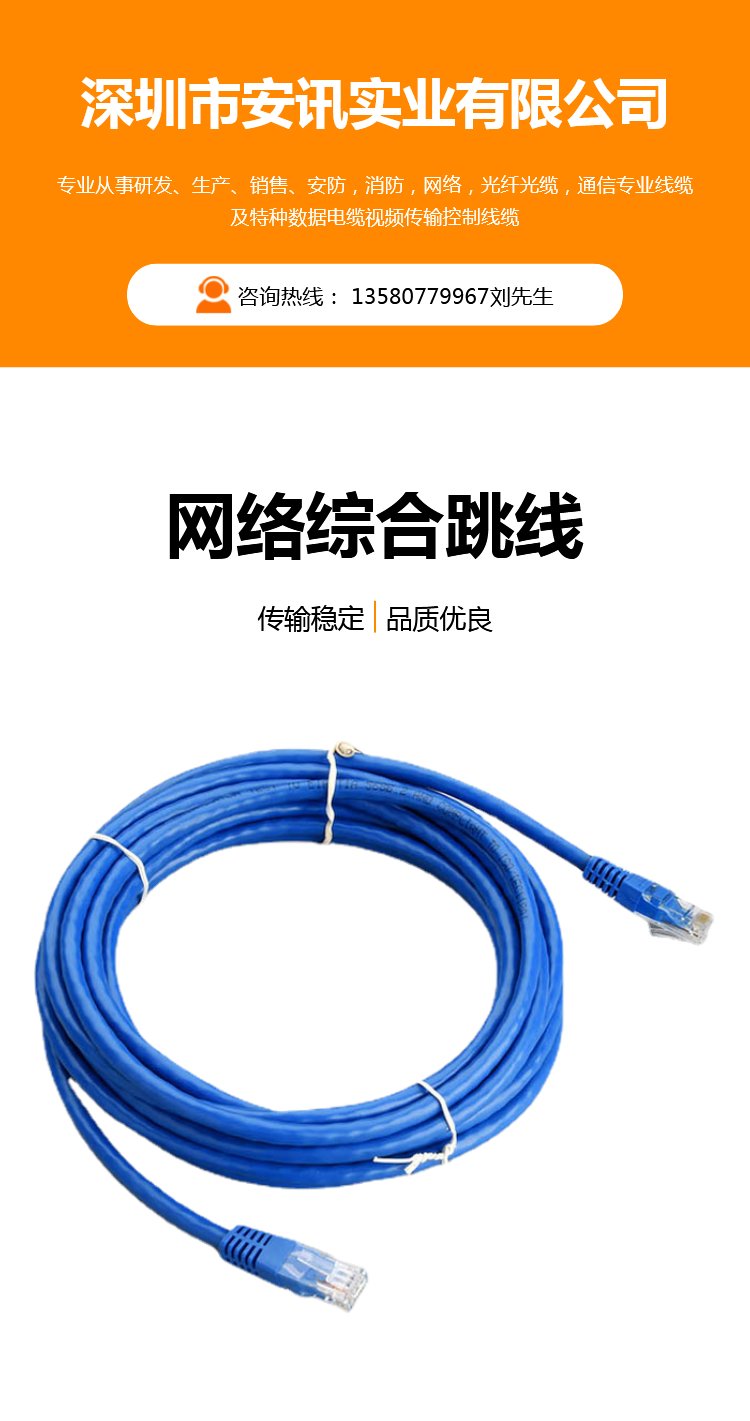
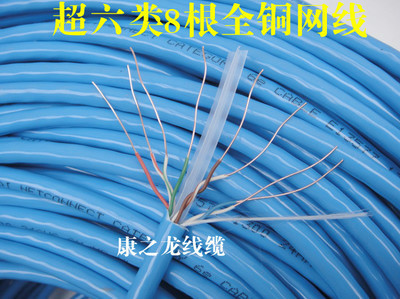
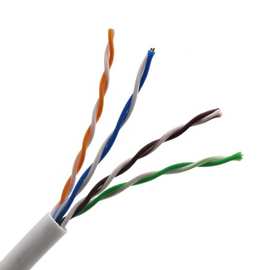
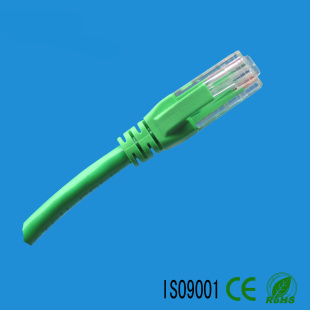
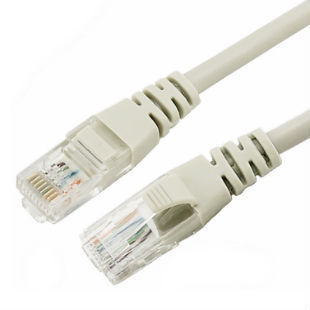
- 准备设备与网线:确保您有一根或几根完好的以太网网线(RJ45接口)。
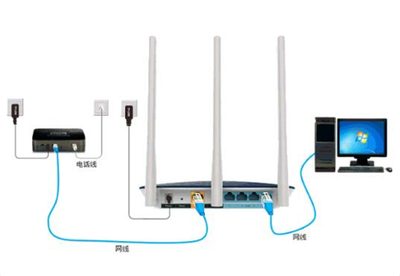
- 标准连接拓扑:
- WAN口连接:使用一根网线,一端连接到光猫或宽带入户网口,另一端连接到TP-Link路由器的WAN口(通常为黄色接口,或有明显标识/与LAN口颜色不同)。这是路由器接入互联网的关键。
- LAN口连接:使用另一根网线,一端连接到TP-Link路由器的任意一个LAN口(通常为灰色接口),另一端连接到您的电脑有线网卡。这是您访问tplogin.cn进行设置的通道。
- 电源连接:确保路由器电源适配器连接牢固,指示灯正常亮起。
- 检查与重置:
- 将所有网线两端都拔下,观察水晶头(金属接触片)是否干净、无损坏,然后重新插入,听到“咔哒”声表示已插紧。
- 观察路由器指示灯:WAN口指示灯和对应LAN口指示灯在连接后应常亮或闪烁,表示链路通畅。
第二步:访问tplogin.cn并重新配置网络
在物理连接确认无误后,通过管理界面进行逻辑设置。
- 登录管理界面:
- 确保电脑通过网线连接到路由器的LAN口,并将电脑的IP地址设置为自动获取(DHCP)(通常默认即是)。
- 打开浏览器(如Chrome, Edge),在地址栏清空后输入
http://tplogin.cn并按回车。
- 输入您的管理员用户名和密码(如果您是首次设置或已恢复出厂设置,可能需要创建一个新的密码)。
- 重新设置上网方式(关键步骤):
- 登录后,界面通常会引导您进行“快速设置”或您可以在“网络设置”、“高级设置”中找到“上网设置”或“WAN口设置”。
- 根据您的宽带类型选择正确的上网方式:
- 宽带拨号上网(PPPoE):如果您家需要输入宽带账号和密码才能上网,请选择此项,并准确填写运营商提供的账号密码。(更换网线后,此步骤通常无需更改,除非账号密码有误)
- 动态IP(DHCP):如果光猫或上级设备已经负责拨号(或直接从公司网络接出),路由器直接获取IP即可上网,请选择此项。
- 静态IP:如果运营商或网络管理员为您指定了固定的IP地址、子网掩码、网关和DNS,请选择此项并填写。
- 重要:如果您的网线从路由器的一个WAN口换到了另一个WAN口(部分多WAN口路由器),或更换了连接的光猫,可能需要在此页面重新确认或选择上网方式。
- 检查LAN口设置(可选):
- 在“LAN口设置”中,您可以查看或修改路由器对内部设备分配IP地址的网段(默认为192.168.1.x)。除非有特殊需求(如避免与光猫IP冲突),否则一般无需修改。
- 保存并重启:
- 完成所有设置后,点击“保存”。路由器可能会提示重启以使设置生效。重启后,检查路由器指示灯状态,并尝试用电脑访问一个网站(如百度),测试网络是否通畅。
特殊情况处理
- 忘记tplogin.cn登录密码:如果无法登录,可能需要将路由器恢复出厂设置。找到路由器机身上的Reset小孔,在通电状态下,用卡针长按约5-10秒,待所有指示灯一起闪烁后松开。路由器将恢复出厂状态,您可以使用默认信息重新登录并设置(默认信息通常在路由器底部标签上)。
- 输入tplogin.cn无法打开页面:
- 确认电脑IP是自动获取。
- 尝试输入路由器的默认IP地址,如
192.168.1.1或192.168.0.1。
- 更换浏览器或清除浏览器缓存后再试。
- 确认电脑的防火墙或安全软件没有阻止访问。
- 重新设置后仍无法上网:请检查宽带账号密码是否正确、光猫是否工作正常(可尝试直接连接电脑拨号测试),或联系您的网络服务提供商。
###
重新设置tplogin.cn的网络线,是一个“先硬后软”的过程:首先确保物理网线连接正确且牢固,然后通过管理界面tplogin.cn正确配置上网参数。遵循以上步骤,绝大多数因网线连接或基础配置导致的问题都能得到解决。如果问题复杂,可参考路由器用户手册或联系TP-Link官方技术支持。